Размер шрифта
Цвет фона и шрифта
Изображения
Озвучивание текста
Обычная версия сайта
Продаем и обслуживаем программы 1С по всему Казахстану!
+7 (708) 363-72-35
+7 (708) 363-72-35
E-mail
info@technobiz.kz
Адрес
100012, г. Караганда, ул. Ерубаева 20, офис 315
Режим работы
Пн. – Пт.: с 9:00 до 18:00
Продукты
  • Популярные программы 1С
    • 1С:Бухгалтерия
    • 1С:Зарплата и Управление персоналом
    • 1С:Управление торговлей
    • 1С:Розница
    • 1С:Управление нашей фирмой
    • 1С:Комплексная автоматизация
    • 1С:Документооборот
  • Типовые программы 1С
    • Бухгалтерский и налоговый учёт
    • Торговый и складской учёт
    • Расчёт зарплаты и кадровый учёт
    • Комплексный учёт
    • Документооборот
  • Отраслевые программы 1С
    • Производство и реализация алкоголя
    • Общественное питание и рестораны
    • Здравоохранение и медицина
    • Управление отношениями (CRM)
  • Лицензии 1С
    • Лицензии
    • Лицензии отраслевых программ
  • Программы для мобильной торговли
    • Моби-С
    • Агент Плюс
  • Битрикс 24
Услуги
  • Обслуживание 1С
    • Обновление 1С
    • Переход на «Бухгалтерия 3.0»
    • Подбор и демонстрация 1С
    • Доставка и установка 1С
    • Настройка и доработка 1С
    • Оптимизация работы 1С
    • Проектное внедрение 1С
  • Сопровождение 1С
    • Сопровождение по договору 1С:ИТС
    • Сопровождение по разовым заявкам
    • Удаленное сопровождение
  • Интеграция 1С
    • Настройка ЭСФ в 1С
    • Виртуальный склад в 1С
    • Настройка обмена между базами 1С
    • 1С:Директбанк
  • Сервисы
    • 1С:Облачный архив
    • 1С:Линк
Информация
  • Новости
  • Статьи
  • Акции
  • Скачать
Компания
  • О компании
  • Cертификаты
  • Партнеры
  • Производители
  • Реквизиты
  • Контакты
0
Продаем и обслуживаем программы 1С по всему Казахстану!
  • Скачать
  • Новости
  • Статьи
  • Акции
  • Контакты
  • ...
    +7 (708) 363-72-35
    +7 (708) 363-72-35
    E-mail
    info@technobiz.kz
    Адрес
    100012, г. Караганда, ул. Ерубаева 20, офис 315
    Режим работы
    Пн. – Пт.: с 9:00 до 18:00
    Продукты
    • Популярные программы 1С
      • 1С:Бухгалтерия
      • 1С:Зарплата и Управление персоналом
      • 1С:Управление торговлей
      • 1С:Розница
      • 1С:Управление нашей фирмой
      • 1С:Комплексная автоматизация
      • 1С:Документооборот
    • Типовые программы 1С
      • Бухгалтерский и налоговый учёт
      • Торговый и складской учёт
      • Расчёт зарплаты и кадровый учёт
      • Комплексный учёт
      • Документооборот
    • Отраслевые программы 1С
      • Производство и реализация алкоголя
      • Общественное питание и рестораны
      • Здравоохранение и медицина
      • Управление отношениями (CRM)
    • Лицензии 1С
      • Лицензии
      • Лицензии отраслевых программ
    • Программы для мобильной торговли
      • Моби-С
      • Агент Плюс
    • Битрикс 24
    Услуги
    • Обслуживание 1С
      Обслуживание 1С
      • Обновление 1С
      • Переход на «Бухгалтерия 3.0»
      • Подбор и демонстрация 1С
      • Доставка и установка 1С
      • Настройка и доработка 1С
      • Оптимизация работы 1С
      • Проектное внедрение 1С
    • Сопровождение 1С
      Сопровождение 1С
      • Сопровождение по договору 1С:ИТС
      • Сопровождение по разовым заявкам
      • Удаленное сопровождение
    • Интеграция 1С
      Интеграция 1С
      • Настройка ЭСФ в 1С
      • Виртуальный склад в 1С
      • Настройка обмена между базами 1С
      • 1С:Директбанк
    • Сервисы
      Сервисы
      • 1С:Облачный архив
      • 1С:Линк
    Информация
    • Новости
    • Статьи
    • Акции
    • Скачать
    Компания
    • О компании
    • Cертификаты
    • Партнеры
    • Производители
    • Реквизиты
    • Контакты
      0
      Продукты
      • Популярные программы 1С
        • 1С:Бухгалтерия
        • 1С:Зарплата и Управление персоналом
        • 1С:Управление торговлей
        • 1С:Розница
        • 1С:Управление нашей фирмой
        • 1С:Комплексная автоматизация
        • 1С:Документооборот
      • Типовые программы 1С
        • Бухгалтерский и налоговый учёт
        • Торговый и складской учёт
        • Расчёт зарплаты и кадровый учёт
        • Комплексный учёт
        • Документооборот
      • Отраслевые программы 1С
        • Производство и реализация алкоголя
        • Общественное питание и рестораны
        • Здравоохранение и медицина
        • Управление отношениями (CRM)
      • Лицензии 1С
        • Лицензии
        • Лицензии отраслевых программ
      • Программы для мобильной торговли
        • Моби-С
        • Агент Плюс
      • Битрикс 24
      Услуги
      • Обслуживание 1С
        Обслуживание 1С
        • Обновление 1С
        • Переход на «Бухгалтерия 3.0»
        • Подбор и демонстрация 1С
        • Доставка и установка 1С
        • Настройка и доработка 1С
        • Оптимизация работы 1С
        • Проектное внедрение 1С
      • Сопровождение 1С
        Сопровождение 1С
        • Сопровождение по договору 1С:ИТС
        • Сопровождение по разовым заявкам
        • Удаленное сопровождение
      • Интеграция 1С
        Интеграция 1С
        • Настройка ЭСФ в 1С
        • Виртуальный склад в 1С
        • Настройка обмена между базами 1С
        • 1С:Директбанк
      • Сервисы
        Сервисы
        • 1С:Облачный архив
        • 1С:Линк
      Информация
      • Новости
      • Статьи
      • Акции
      • Скачать
      Компания
      • О компании
      • Cертификаты
      • Партнеры
      • Производители
      • Реквизиты
      • Контакты
        +7 (708) 363-72-35
        E-mail
        info@technobiz.kz
        Адрес
        100012, г. Караганда, ул. Ерубаева 20, офис 315
        Режим работы
        Пн. – Пт.: с 9:00 до 18:00
        0
        Телефоны
        +7 (708) 363-72-35
        E-mail
        info@technobiz.kz
        Адрес
        100012, г. Караганда, ул. Ерубаева 20, офис 315
        Режим работы
        Пн. – Пт.: с 9:00 до 18:00
        0
        • Продукты
          • Продукты
          • Популярные программы 1С
            • Популярные программы 1С
            • 1С:Бухгалтерия
            • 1С:Зарплата и Управление персоналом
            • 1С:Управление торговлей
            • 1С:Розница
            • 1С:Управление нашей фирмой
            • 1С:Комплексная автоматизация
            • 1С:Документооборот
          • Типовые программы 1С
            • Типовые программы 1С
            • Бухгалтерский и налоговый учёт
            • Торговый и складской учёт
            • Расчёт зарплаты и кадровый учёт
            • Комплексный учёт
            • Документооборот
          • Отраслевые программы 1С
            • Отраслевые программы 1С
            • Производство и реализация алкоголя
            • Общественное питание и рестораны
            • Здравоохранение и медицина
            • Управление отношениями (CRM)
          • Лицензии 1С
            • Лицензии 1С
            • Лицензии
            • Лицензии отраслевых программ
          • Программы для мобильной торговли
            • Программы для мобильной торговли
            • Моби-С
            • Агент Плюс
          • Битрикс 24
        • Услуги
          • Услуги
          • Обслуживание 1С
            • Обслуживание 1С
            • Обновление 1С
            • Переход на «Бухгалтерия 3.0»
            • Подбор и демонстрация 1С
            • Доставка и установка 1С
            • Настройка и доработка 1С
            • Оптимизация работы 1С
            • Проектное внедрение 1С
          • Сопровождение 1С
            • Сопровождение 1С
            • Сопровождение по договору 1С:ИТС
            • Сопровождение по разовым заявкам
            • Удаленное сопровождение
          • Интеграция 1С
            • Интеграция 1С
            • Настройка ЭСФ в 1С
            • Виртуальный склад в 1С
            • Настройка обмена между базами 1С
            • 1С:Директбанк
          • Сервисы
            • Сервисы
            • 1С:Облачный архив
            • 1С:Линк
        • Информация
          • Информация
          • Новости
          • Статьи
          • Акции
          • Скачать
        • Компания
          • Компания
          • О компании
          • Cертификаты
          • Партнеры
          • Производители
          • Реквизиты
          • Контакты
        • Кабинет
        • 0 Корзина
        • +7 (708) 363-72-35
          • Телефоны
          • +7 (708) 363-72-35
        • 100012, г. Караганда, ул. Ерубаева 20, офис 315
        • info@technobiz.kz
        • Пн. – Пт.: с 9:00 до 18:00

        Установка и использование тонкого клиента 1С в Windows

        Главная
        —
        Статьи
        —
        Аренда «1С в облаке»
        1С:Управление нашей фирмой для Казахстана
        Лицензирование 1С
        1C:WebKassa
        1С:Бухгалтерия для Казахстана
        Сервисы
        Электронные Акты выполненных работ (АВР)
        Виртуальный склад (ВС)
        Электронные счета-фактуры (ЭСФ)
        Сопроводительные накладные на товары (СНТ)
        1С:Управление торговлей для Казахстана
        Администрирование 1С
        —Установка и использование тонкого клиента 1С в Windows
        Аренда «1С в облаке»
        19 марта 2019
        В этой статье будет рассказано о том, как установить и использовать тонкий клиент 1C на компьютере, работающем под управлением операционной системы Windows для работы с информационными базами сервиса «1С в облаке».

        Содержание

        1. Преимущества тонкого клиента
        2. Определение нужной версии тонкого клиента
        3. Скачивание тонкого клиента
        4. Установка тонкого клиента
        5. Добавление приложения в тонкий клиент
        6. Запуск приложения с помощью тонкого клиента
        7. Ручное обновление тонкого клиента
        8. Автоматическое обновление тонкого клиента

        Преимущества тонкого клиента

        Пользователи сервиса «1С в облаке» могут работать с информационными базами двумя способами:

        • Через веб-браузер (так называемый веб-клиент)
        • Через тонкий клиент

        Веб-браузер предпочтительнее использовать, если для доступа к информационным базам Вы используете мобильные устройства или компьютер для разового доступа (чужой компьютер). Если же для работы с сервисом «1С в облаке» Вы используете постоянный компьютер, то мы настоятельно рекомендуем использовать тонкий клиент, т.к. он имеет ряд преимуществ перед веб-клиентом:

        • В тонком клиенте отображение интерфейса происходит не зависимо от особенностей того или иного веб-браузера, которые часто к тому же могут обновляться и менять свое поведение.
        • В тонком клиенте реализован ряд функций, обеспечивающих более стабильное подключение к информационным базам, удобства при работе с файлами, оборудованием и т.п.
        • При запуске тонкого клиента мы видим привычный список информационных баз (нет необходимости запоминать их расположение), доступных на данном компьютере, среди которых могут быть как локальные базы, так и расположенные на других серверах.

        Определение нужной версии тонкого клиента

        Если заранее неизвестно какая версия тонкого клиента нужна, то ее для начала надо определить.

        1. Запустите приложение сервиса в любом веб-браузере. Адрес приложения можно узнать из Личного кабинета или из Информационного письма от ТехноБИЗ, полученного при регистрации приложения.
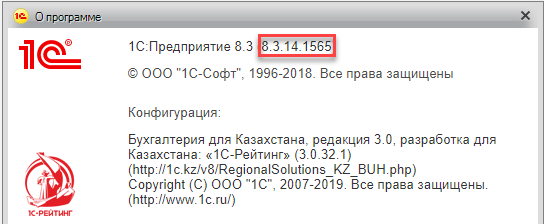
        2. Нажмите кнопку Показать информацию о программе (Показать информацию о программе) в правом верхнем углу окна приложения:
        3. В верхней строке окна О программе будет указано, под какой версией платформы «1С:Предприятие 8» работает приложение. Вам необходим тонкий клиент той же версии.
        4. Вывод сведений о версии платформы

        Скачивание тонкого клиента

        Дистрибутив тонкого клиента 1С распространяется бесплатно. Ознакомиться с условиями лицензионного соглашения можно по ссылке.

        Скачайте дистрибутив нужной версии тонкого клиента для сервиса «1С в облаке» по ссылке.

        Например:

        Ссылка на дистрибутив тонкого клиента

        Если веб-браузер не спросил, куда сохранить скачиваемый файл, то файл будет сохранен в папке, назначенной в настройках браузера по умолчанию. Как правило, эта папка называется Загрузки или Downloads.

        Установка тонкого клиента

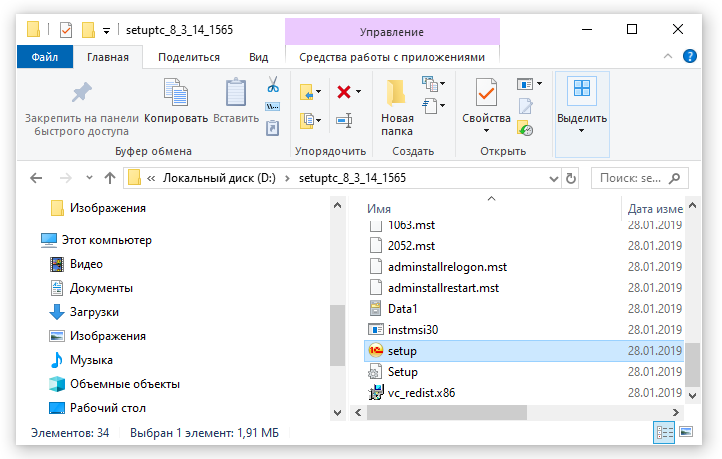
        1. Из загруженного архива все файлы извлеките в любую папку на диске.
        2. Запустите файл setup.exe из папки, в которую извлекли файлы архива. Начнется подготовка к установке программы, которая может занять 1-2 минуты.
        3. 1С Предприятие Тонкий клиент setup.exe

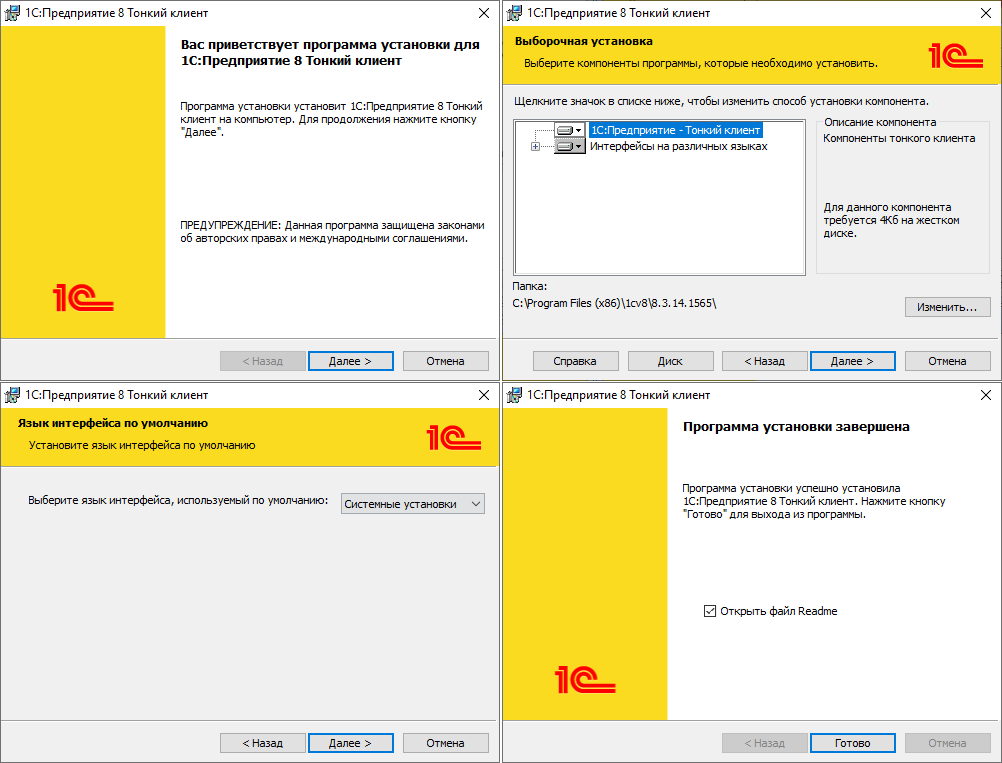
        4. Запустится мастер установки тонкого клиента. Нажмите кнопку Далее и следуйте рекомендациям мастера (советуем принять установки, предлагаемые по умолчанию). Последовательно нажимайте кнопку Далее до окончания процесса установки и на последнем шаге мастера нажмите кнопку Готово.
        5. На рабочем столе появится ярлык для запуска тонкого клиента.
        Добавление приложения в тонкий клиент

        Чтобы добавить приложение сервиса «1С в облаке» в список информационных баз тонкого клиента, выполните следующие действия:

        1. Запустите приложение сервиса в любом веб-браузере. Адрес приложения можно узнать из Личного кабинета или из Информационного письма от ТехноБИЗ, полученного при регистрации приложения.
        2. Скопируйте интернет-адрес приложения (до части, задающей код языка) в буфер обмена.
        3. Внимание! Нужно скопировать часть адреса приложения без окончания, задающего код языка — то есть, без расположенных в конце адресной строки приложения символов /ru_RU/, или /en_US/, и т.п. Для случая, приведенного на рисунке, следует скопировать в буфер следующий фрагмент адреса: https://1c.technobiz.kz/123456.
        4. Запустите тонкий клиент с ярлыка на рабочем столе Windows.
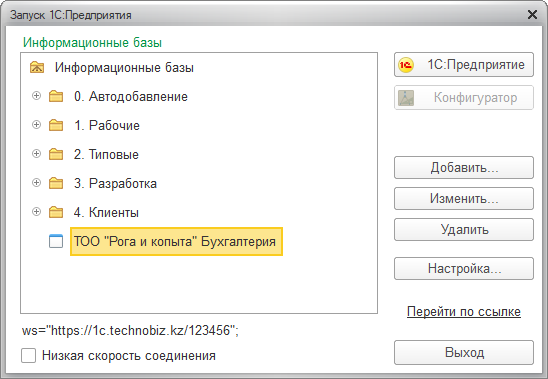
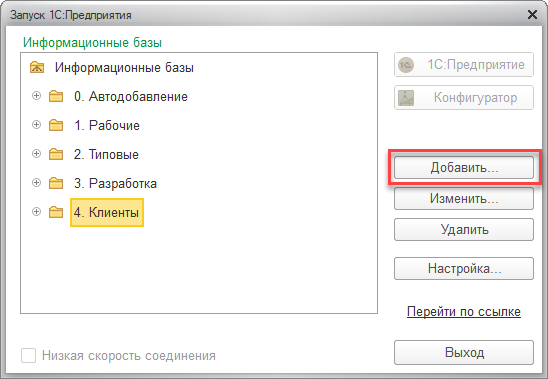
        5. В открывшемся окне Запуск 1С:Предприятия нажмите кнопку Добавить.
        6. Выберите пункт Добавление в список существующей информационной базы.
        7. В следующем окне в поле Укажите наименование информационной базы введите удобное для Вас название приложения. Можно использовать то же название, что и в Личном кабинете сервиса.
        8. Выберите тип расположения информационной базы На веб-сервере.
        9. В поле Адрес информационной базы вставьте из буфера обмена интернет-адрес приложения (без окончания, задающего код языка), который Вы ранее скопировали в буфер обмена (см. выше).
        10. Перейдите на следующий шаг, нажав кнопку Далее
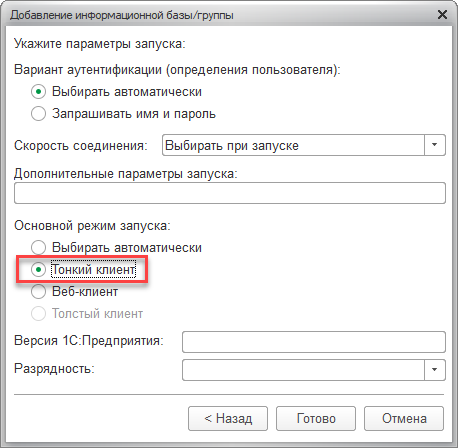
        11. Вариант аутентификации пользователя можете указать Выбирать автоматически, а основной режим запуска укажите Тонкий клиент.
        12. Нажмите кнопку Готово. Приложение будет добавлено в список информационных баз тонкого клиента, выводимый в окне Запуск 1С:Предприятия.

        Запуск приложения с помощью тонкого клиента

        Чтобы запустить приложение с помощью тонкого клиента:

        1. Запустите тонкий клиент с ярлыка на рабочем столе Windows.
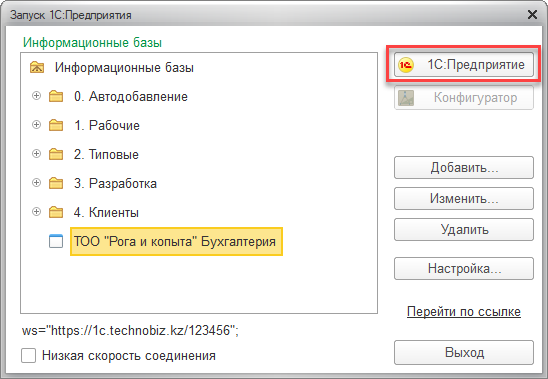
        2. В открывшемся окне Запуск 1С:Предприятия выделите нужное приложение и нажмите кнопку 1С:Предприятие.
        3. В открывшемся окне Доступ к информационной базе введите Ваши логин и пароль для данного приложения и нажмите кнопку OK.
        4. При первом запуске базы Вам может быть задан вопрос: «Запуск системы выполнен без использования аппаратной лицензии (ключа защиты). ... Отключить использование аппаратной лицензии (ключа защиты)?». Если на данном компьютере Вы не используете аппаратный ключ защиты для доступа к другим базам, то нажмите Да для ускорения запуска базы, в противном случае Нет.
        5. Приложение будет запущено и вы сможете с ним работать.
        Ручное обновление тонкого клиента

        Если на клиентском компьютере версия тонкого клиента отличается от версии платформы «1С:Предприятие», используемой в сервисе, то при попытке входа в информационную базу сервиса с помощью тонкого клиента будет выдано такое окно.
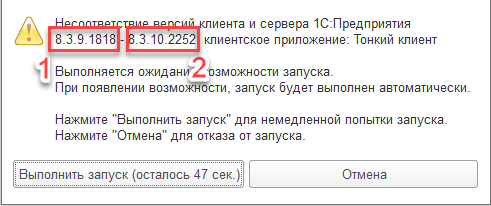
        Различие версий 1С Предприятия на клиенте и сервере

        • 1 - текущая версия тонкого клиента
        • 2 - нужная версия тонкого клиента

        В этом случае необходимо скачать и установить дистрибутив нужной версии тонкого клиента, как описано в начале этой статьи.

        Автоматическое обновление тонкого клиента

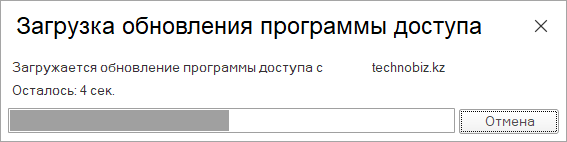
        Если на клиентском компьютере версия тонкого клиента отличается от версии платформы «1С:Предприятие», используемой в сервисе, то при попытке входа в информационную базу сервиса с помощью тонкого клиента будет выдано окно, в котором необходимо нажать кнопку Обновить и запустить.

        Различие версий 1С Предприятия на клиенте и сервере

        Программа запустит загрузку обновления программы доступа.
        Различие версий 1С Предприятия на клиенте и сервере

        После того, как дистрибутив тонкого клиента 1С загрузится, запустится процесс установки программы 1С.

        Различие версий 1С Предприятия на клиенте и сервере

        По окончании установки программа 1С запустится, тонкий клиент 1С обновлен.

        1С в облаке аренда 1С
        Назад к списку
        • 1C:WebKassa 2
        • 1С:Бухгалтерия для Казахстана 15
          • Настройка и Администрирование
        • 1С:Управление нашей фирмой для Казахстана 3
        • 1С:Управление торговлей для Казахстана 15
          • Взаиморасчеты
          • Закупки
          • Настройка и Администрирование
          • Склад и доставка
        • Администрирование 1С 4
        • Аренда «1С в облаке» 1
        • Виртуальный склад (ВС) 4
        • Лицензирование 1С 7
        • Сервисы 3
        • Сопроводительные накладные на товары (СНТ) 4
        • Электронные Акты выполненных работ (АВР) 4
        • Электронные счета-фактуры (ЭСФ) 4
        1С в облаке 1С:WebKassa 1С:Бухгалтерия Аппаратные лицензии 1С аренда 1С Виртуальный склад (ВС) ККМ-онлайн Лицензии 1С Помощником оформления документов ВС Права доступа Программные лицензии 1С Только просмотр только чтение Управление торговлей ЭАВР Электронный Акт выполненных работ
        +7 (708) 363-72-35
        +7 (708) 363-72-35
        E-mail
        info@technobiz.kz
        Адрес
        100012, г. Караганда, ул. Ерубаева 20, офис 315
        Режим работы
        Пн. – Пт.: с 9:00 до 18:00
        info@technobiz.kz
        100012, г. Караганда, ул. Ерубаева 20, офис 315
        © 2018 - 2026, ТОО «ТехноБИЗ». Все права защищены.
        Политика конфиденциальности
        0 Корзина
        Ваша корзина пуста
        Исправить это просто: выберите в каталоге интересующий товар и нажмите кнопку «В корзину»
        Перейти в каталог
        Главная Кабинет 0 Корзина Каталог Акции Контакты Услуги Бренды Новости Сотрудники Отзывы Партнеры Карьера FAQ Компания Проекты Лицензии Документы Реквизиты Блог Обзоры Тарифы Галерея Цены