Размер шрифта
Цвет фона и шрифта
Изображения
Озвучивание текста
Обычная версия сайта
Продаем и обслуживаем программы 1С по всему Казахстану!
+7 (708) 363-72-35
+7 (708) 363-72-35
E-mail
info@technobiz.kz
Адрес
100012, г. Караганда, ул. Ерубаева 20, офис 315
Режим работы
Пн. – Пт.: с 9:00 до 18:00
Продукты
  • Популярные программы 1С
    • 1С:Бухгалтерия
    • 1С:Зарплата и Управление персоналом
    • 1С:Управление торговлей
    • 1С:Розница
    • 1С:Управление нашей фирмой
    • 1С:Комплексная автоматизация
    • 1С:Документооборот
  • Типовые программы 1С
    • Бухгалтерский и налоговый учёт
    • Торговый и складской учёт
    • Расчёт зарплаты и кадровый учёт
    • Комплексный учёт
    • Документооборот
  • Отраслевые программы 1С
    • Производство и реализация алкоголя
    • Общественное питание и рестораны
    • Здравоохранение и медицина
    • Управление отношениями (CRM)
  • Лицензии 1С
    • Лицензии
    • Лицензии отраслевых программ
  • Программы для мобильной торговли
    • Моби-С
    • Агент Плюс
  • Битрикс 24
Услуги
  • Обслуживание 1С
    • Обновление 1С
    • Переход на «Бухгалтерия 3.0»
    • Подбор и демонстрация 1С
    • Доставка и установка 1С
    • Настройка и доработка 1С
    • Оптимизация работы 1С
    • Проектное внедрение 1С
  • Сопровождение 1С
    • Сопровождение по договору 1С:ИТС
    • Сопровождение по разовым заявкам
    • Удаленное сопровождение
  • Интеграция 1С
    • Настройка ЭСФ в 1С
    • Виртуальный склад в 1С
    • Настройка обмена между базами 1С
    • 1С:Директбанк
  • Сервисы
    • 1С:Облачный архив
    • 1С:Линк
Информация
  • Новости
  • Статьи
  • Акции
  • Скачать
Компания
  • О компании
  • Cертификаты
  • Партнеры
  • Производители
  • Реквизиты
  • Контакты
0
Продаем и обслуживаем программы 1С по всему Казахстану!
  • Скачать
  • Новости
  • Статьи
  • Акции
  • Контакты
  • ...
    +7 (708) 363-72-35
    +7 (708) 363-72-35
    E-mail
    info@technobiz.kz
    Адрес
    100012, г. Караганда, ул. Ерубаева 20, офис 315
    Режим работы
    Пн. – Пт.: с 9:00 до 18:00
    Продукты
    • Популярные программы 1С
      • 1С:Бухгалтерия
      • 1С:Зарплата и Управление персоналом
      • 1С:Управление торговлей
      • 1С:Розница
      • 1С:Управление нашей фирмой
      • 1С:Комплексная автоматизация
      • 1С:Документооборот
    • Типовые программы 1С
      • Бухгалтерский и налоговый учёт
      • Торговый и складской учёт
      • Расчёт зарплаты и кадровый учёт
      • Комплексный учёт
      • Документооборот
    • Отраслевые программы 1С
      • Производство и реализация алкоголя
      • Общественное питание и рестораны
      • Здравоохранение и медицина
      • Управление отношениями (CRM)
    • Лицензии 1С
      • Лицензии
      • Лицензии отраслевых программ
    • Программы для мобильной торговли
      • Моби-С
      • Агент Плюс
    • Битрикс 24
    Услуги
    • Обслуживание 1С
      Обслуживание 1С
      • Обновление 1С
      • Переход на «Бухгалтерия 3.0»
      • Подбор и демонстрация 1С
      • Доставка и установка 1С
      • Настройка и доработка 1С
      • Оптимизация работы 1С
      • Проектное внедрение 1С
    • Сопровождение 1С
      Сопровождение 1С
      • Сопровождение по договору 1С:ИТС
      • Сопровождение по разовым заявкам
      • Удаленное сопровождение
    • Интеграция 1С
      Интеграция 1С
      • Настройка ЭСФ в 1С
      • Виртуальный склад в 1С
      • Настройка обмена между базами 1С
      • 1С:Директбанк
    • Сервисы
      Сервисы
      • 1С:Облачный архив
      • 1С:Линк
    Информация
    • Новости
    • Статьи
    • Акции
    • Скачать
    Компания
    • О компании
    • Cертификаты
    • Партнеры
    • Производители
    • Реквизиты
    • Контакты
      0
      Продукты
      • Популярные программы 1С
        • 1С:Бухгалтерия
        • 1С:Зарплата и Управление персоналом
        • 1С:Управление торговлей
        • 1С:Розница
        • 1С:Управление нашей фирмой
        • 1С:Комплексная автоматизация
        • 1С:Документооборот
      • Типовые программы 1С
        • Бухгалтерский и налоговый учёт
        • Торговый и складской учёт
        • Расчёт зарплаты и кадровый учёт
        • Комплексный учёт
        • Документооборот
      • Отраслевые программы 1С
        • Производство и реализация алкоголя
        • Общественное питание и рестораны
        • Здравоохранение и медицина
        • Управление отношениями (CRM)
      • Лицензии 1С
        • Лицензии
        • Лицензии отраслевых программ
      • Программы для мобильной торговли
        • Моби-С
        • Агент Плюс
      • Битрикс 24
      Услуги
      • Обслуживание 1С
        Обслуживание 1С
        • Обновление 1С
        • Переход на «Бухгалтерия 3.0»
        • Подбор и демонстрация 1С
        • Доставка и установка 1С
        • Настройка и доработка 1С
        • Оптимизация работы 1С
        • Проектное внедрение 1С
      • Сопровождение 1С
        Сопровождение 1С
        • Сопровождение по договору 1С:ИТС
        • Сопровождение по разовым заявкам
        • Удаленное сопровождение
      • Интеграция 1С
        Интеграция 1С
        • Настройка ЭСФ в 1С
        • Виртуальный склад в 1С
        • Настройка обмена между базами 1С
        • 1С:Директбанк
      • Сервисы
        Сервисы
        • 1С:Облачный архив
        • 1С:Линк
      Информация
      • Новости
      • Статьи
      • Акции
      • Скачать
      Компания
      • О компании
      • Cертификаты
      • Партнеры
      • Производители
      • Реквизиты
      • Контакты
        +7 (708) 363-72-35
        E-mail
        info@technobiz.kz
        Адрес
        100012, г. Караганда, ул. Ерубаева 20, офис 315
        Режим работы
        Пн. – Пт.: с 9:00 до 18:00
        0
        Телефоны
        +7 (708) 363-72-35
        E-mail
        info@technobiz.kz
        Адрес
        100012, г. Караганда, ул. Ерубаева 20, офис 315
        Режим работы
        Пн. – Пт.: с 9:00 до 18:00
        0
        • Продукты
          • Продукты
          • Популярные программы 1С
            • Популярные программы 1С
            • 1С:Бухгалтерия
            • 1С:Зарплата и Управление персоналом
            • 1С:Управление торговлей
            • 1С:Розница
            • 1С:Управление нашей фирмой
            • 1С:Комплексная автоматизация
            • 1С:Документооборот
          • Типовые программы 1С
            • Типовые программы 1С
            • Бухгалтерский и налоговый учёт
            • Торговый и складской учёт
            • Расчёт зарплаты и кадровый учёт
            • Комплексный учёт
            • Документооборот
          • Отраслевые программы 1С
            • Отраслевые программы 1С
            • Производство и реализация алкоголя
            • Общественное питание и рестораны
            • Здравоохранение и медицина
            • Управление отношениями (CRM)
          • Лицензии 1С
            • Лицензии 1С
            • Лицензии
            • Лицензии отраслевых программ
          • Программы для мобильной торговли
            • Программы для мобильной торговли
            • Моби-С
            • Агент Плюс
          • Битрикс 24
        • Услуги
          • Услуги
          • Обслуживание 1С
            • Обслуживание 1С
            • Обновление 1С
            • Переход на «Бухгалтерия 3.0»
            • Подбор и демонстрация 1С
            • Доставка и установка 1С
            • Настройка и доработка 1С
            • Оптимизация работы 1С
            • Проектное внедрение 1С
          • Сопровождение 1С
            • Сопровождение 1С
            • Сопровождение по договору 1С:ИТС
            • Сопровождение по разовым заявкам
            • Удаленное сопровождение
          • Интеграция 1С
            • Интеграция 1С
            • Настройка ЭСФ в 1С
            • Виртуальный склад в 1С
            • Настройка обмена между базами 1С
            • 1С:Директбанк
          • Сервисы
            • Сервисы
            • 1С:Облачный архив
            • 1С:Линк
        • Информация
          • Информация
          • Новости
          • Статьи
          • Акции
          • Скачать
        • Компания
          • Компания
          • О компании
          • Cертификаты
          • Партнеры
          • Производители
          • Реквизиты
          • Контакты
        • Кабинет
        • 0 Корзина
        • +7 (708) 363-72-35
          • Телефоны
          • +7 (708) 363-72-35
        • 100012, г. Караганда, ул. Ерубаева 20, офис 315
        • info@technobiz.kz
        • Пн. – Пт.: с 9:00 до 18:00

        КНП ИСНА: как работать с ФНО и прочей документацией? (инструкция)

        Главная
        —
        Статьи
        —
        1С:Бухгалтерия для Казахстана
        1С:Управление нашей фирмой для Казахстана
        Лицензирование 1С
        Аренда «1С в облаке»
        1C:WebKassa
        Сервисы
        Электронные Акты выполненных работ (АВР)
        Виртуальный склад (ВС)
        Электронные счета-фактуры (ЭСФ)
        Сопроводительные накладные на товары (СНТ)
        1С:Управление торговлей для Казахстана
        Администрирование 1С
        —КНП ИСНА: как работать с ФНО и прочей документацией? (инструкция)
        1С:Бухгалтерия для Казахстана
        30 октября 2025

        Содержание

        • 1. Просмотр шаблонов и создание документов
        • 2. Формирование списка часто используемых шаблонов документов
        • 3. Создание и подача документа
        • 4. Навигация по странице формы заполнения документа
        • 5. Заполнение сведений и отправка документа
        • 6. Сохранение черновика

        Просмотр шаблонов и создание документов

        Для создания новой формы документа (ФНО, НЗ, заявки и иных типов документов) согласно шаблоном, в КНП ИСНА на панели действий нажмите кнопку Подать документ, в результате чего отобразится страница поиска и выбора шаблона документа.

        Подача документов

        Страница выбора шаблона документа для подачи в ОГД поделена на 3 вкладки, именуемые как:

        • Все – в данной вкладке располагаются все имеющиеся шаблоны форм документов для сдачи авторизованным пользователем с учетом имеющихся прав в рамках текущего профиля;
        • Избранные – в данной вкладке располагаются шаблоны документов, которые отмечены признаком Избранный - в строке с документом. Содержимое вкладки Избранное пользователь настраивает самостоятельно;
        • Черновики – в данной вкладке располагаются документы, которые были созданы пользователем ранее и сохраненные, но не отправленные в ОГД.

        На странице выбора шаблона документа выше указанных вкладок предусмотрена строка поиска, позволяющая осуществить поиск необходимого шаблона документа. Поиск запускается по мере ввода символов в поисковом поле Поиск по названию, типу документа.
        Страница выбора шаблонов документов для подачи в ОГД

        Формирование списка часто используемых шаблонов документов

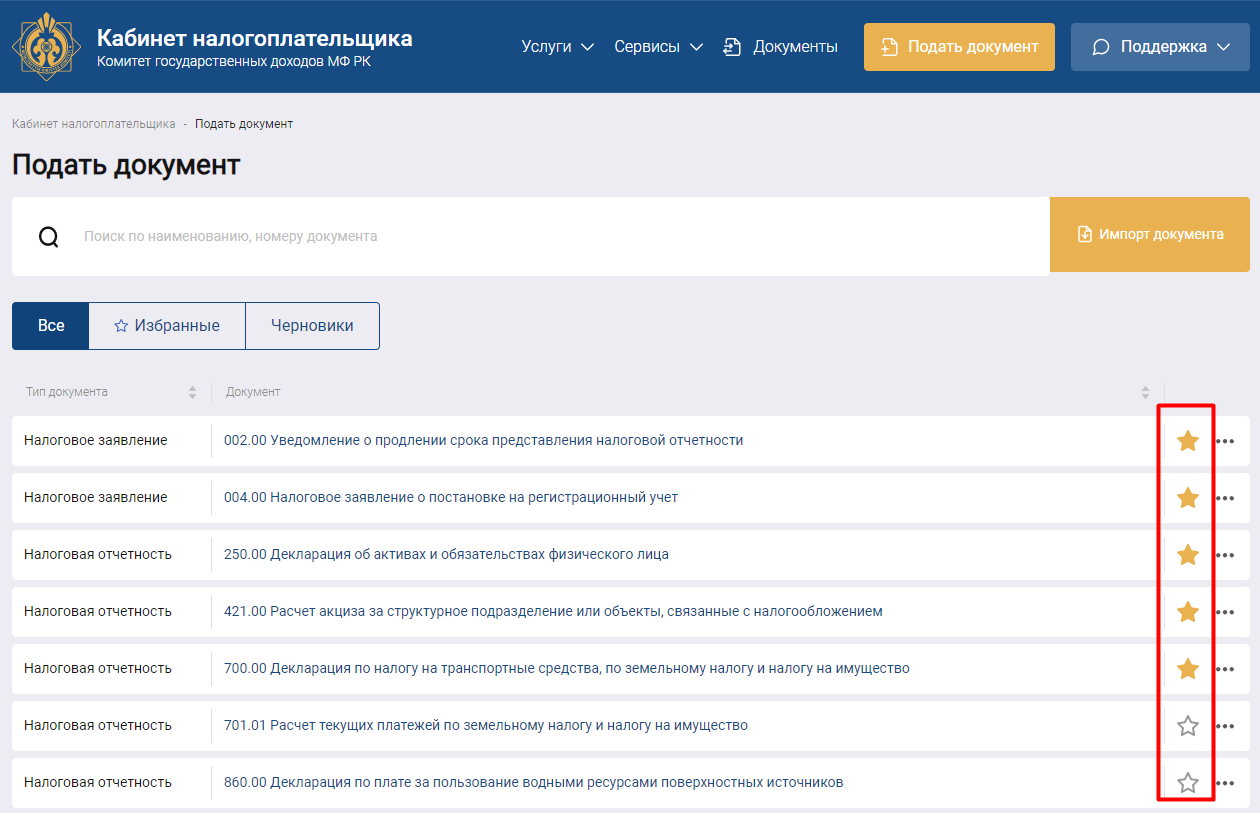
        Для удобства и быстрого доступа в системе предусмотрена возможность формирования списка часто используемых шаблонов документов. Для того, чтобы определить список избранных шаблонов форм необходимо перейти во вкладку Все и в строке с необходимым шаблоном документа кликнуть левой кнопкой мыши по иконке Избранный.
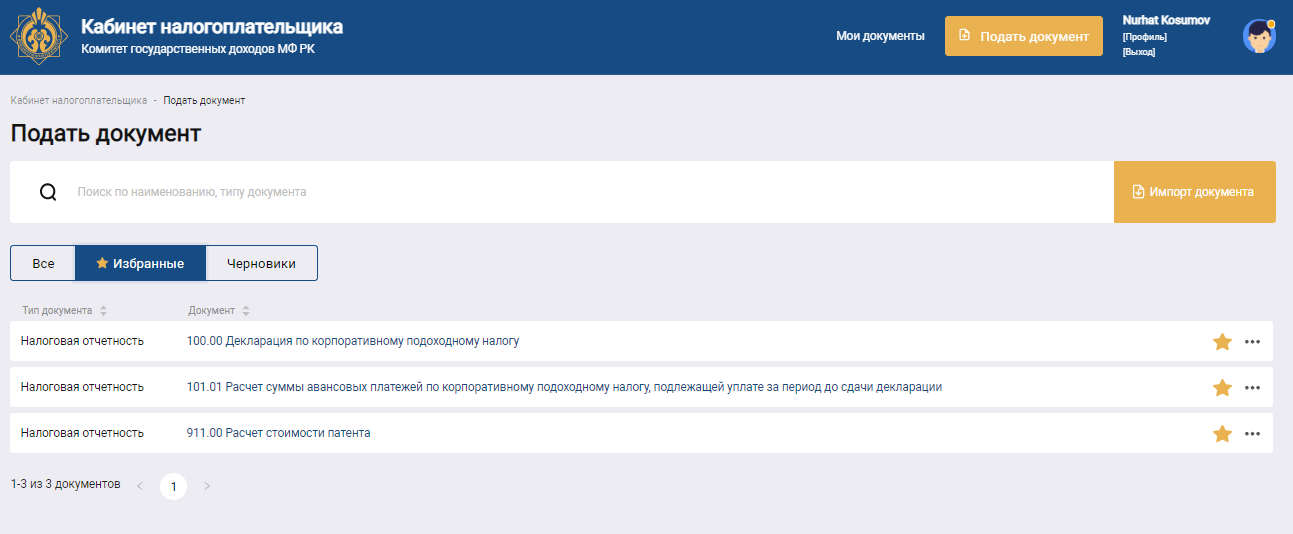
        Страница определения «Избранных» шаблонов отчетных форм документов

        Создание и подача документа

        Для того, чтобы создать документ для направления в соответствующий ОГД необходимо перейти во вкладку Все либо Избранные раздела Подать документ и кликнуть по названию того документа, отчетность по которому требуется сдать. Либо в строке с необходимым документом кликнуть левой кнопкой мыши по иконке, после чего развернется выпадающий список с доступными действиями, где необходимо выбрать действие Подать документ.
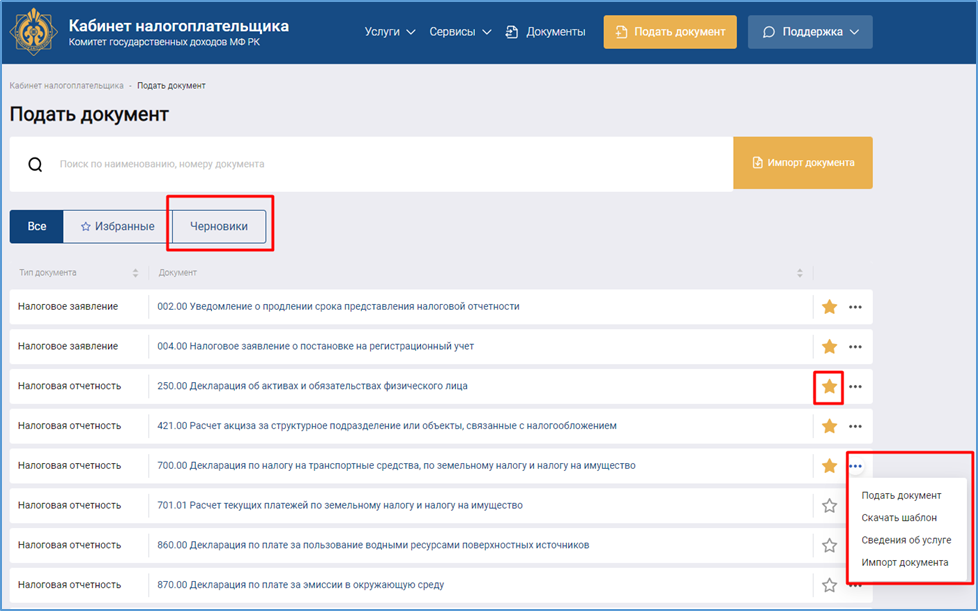
        Страница «Черновики» в разделе «Документы»

        Для отмены подачи данного вида документа в модальном окне необходимо нажать на кнопку Отмена. После заполнения обязательных полей в модальном окне необходимо нажать на кнопку Подать.
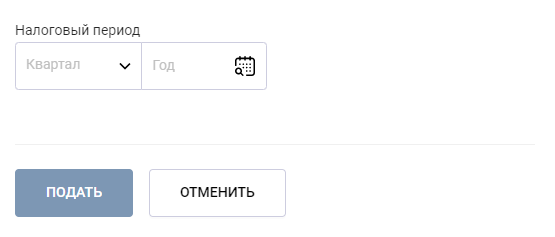
        Форма заполнения первичных данных при создании документа

        После заполнения формы налогового периода и нажатия на кнопку Подать откроется страница для ввода сведений в рамках формы, состоящая из нескольких шагов заполнения.
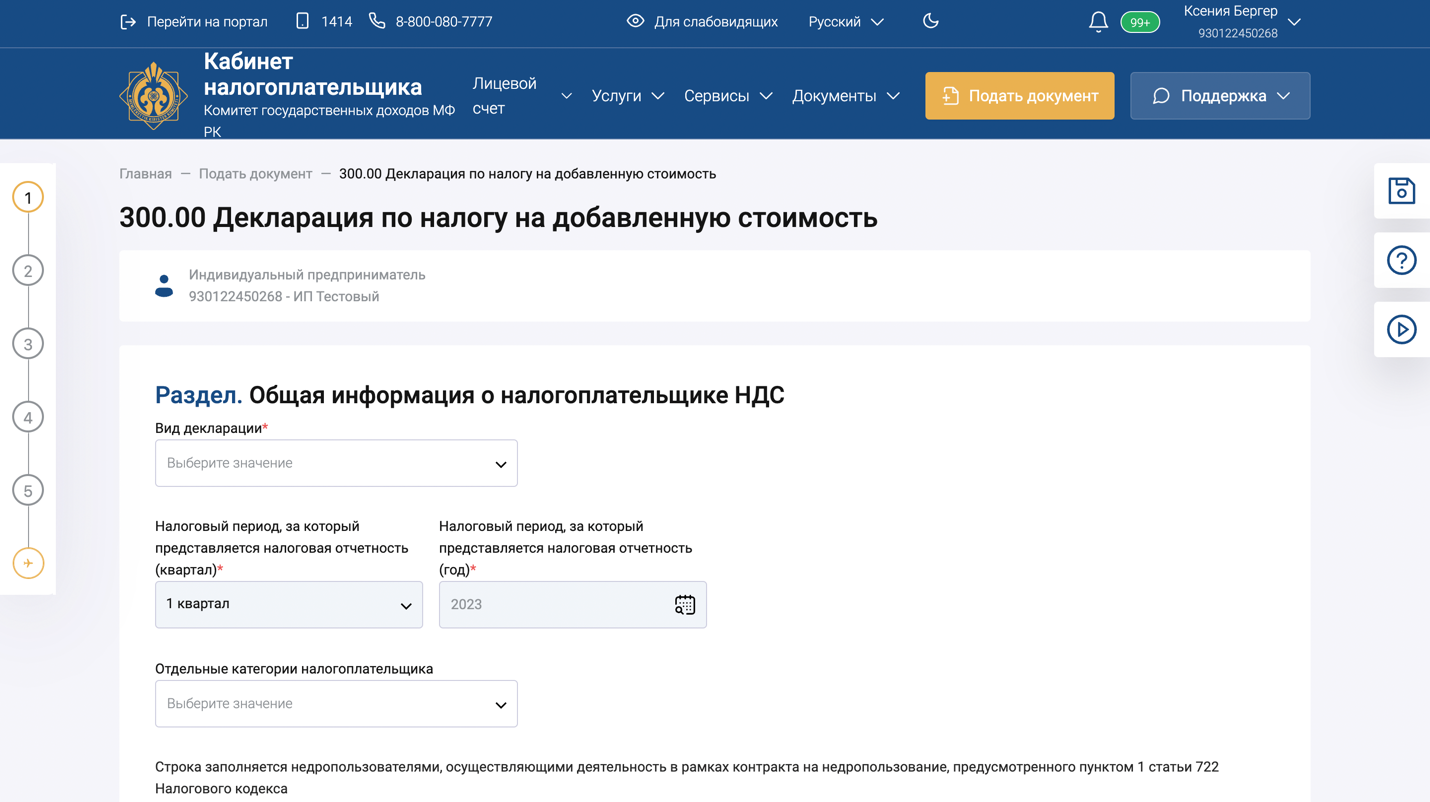
        Страница создания документа

        Навигация по странице формы заполнения документа

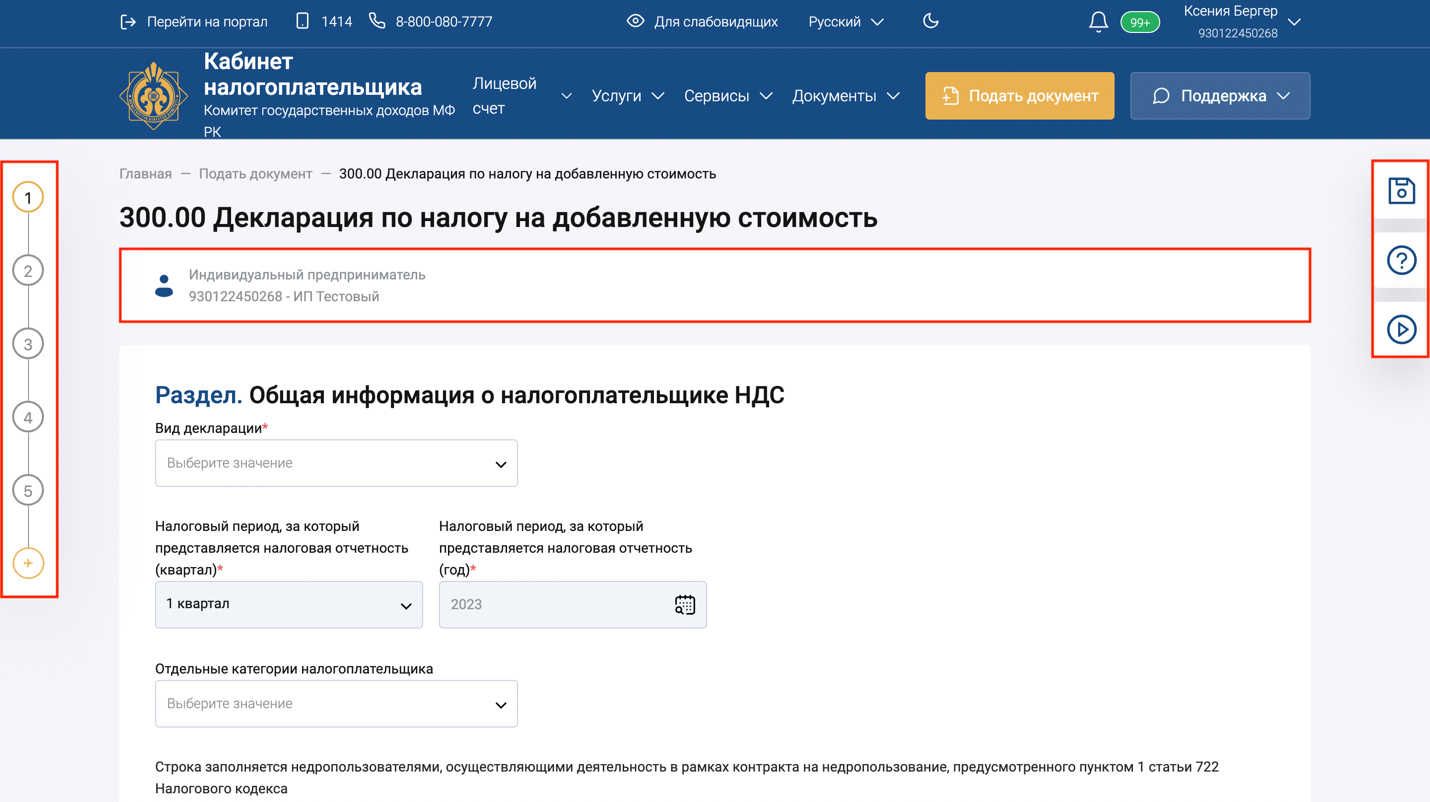
        Страница составления документа для направления в соответствующий ОГД состоит из следующих блоков:

        • Наименование текущей ФНО;
        • Разворачиваемая панель с данными НП;
        • Навигационный блок, включающий в себя шаги заполнения документа;
        • Рабочая область;
        • Боковая панель кнопок.
        Схема страницы заполнения формы документа

        В Разворачиваемой панели (2) содержатся такие персональные данные НП, как ФИО налогоплательщика, ИИН (БИН) и Признак резидентства. Поля ФИО налогоплательщика, ИИН (БИН), Признак резидентства заполняются автоматически.

        Навигационный блок (3) включает в себя все шаги по заполнению выбранной формы документа. В данном блоке Вы можете осуществлять переход между пунктами заполнения формы. Для перехода к любому шагу заполнения необходимо на навигационном блоке нажать на тот шаг (номер), в который Вы хотите перейти. Номер активного пункта будет обрамлен желтым цветом. В случае если количество шагов заполнения формы больше 10-ти пунктов, в данном блоке предусматривается полоса вертикальной прокрутки для перехода к нужному пункту.

        В Рабочей области (4) Вам представляются все параметры (поля) формы для заполнения в разрезе шагов заполнения. Для перехода к следующему шагу заполнения формы в рабочей области необходимо нажать на кнопку Далее. Для озвращения к предыдущему шагу заполнения в рабочей области необходимо нажать на кнопку Назад.
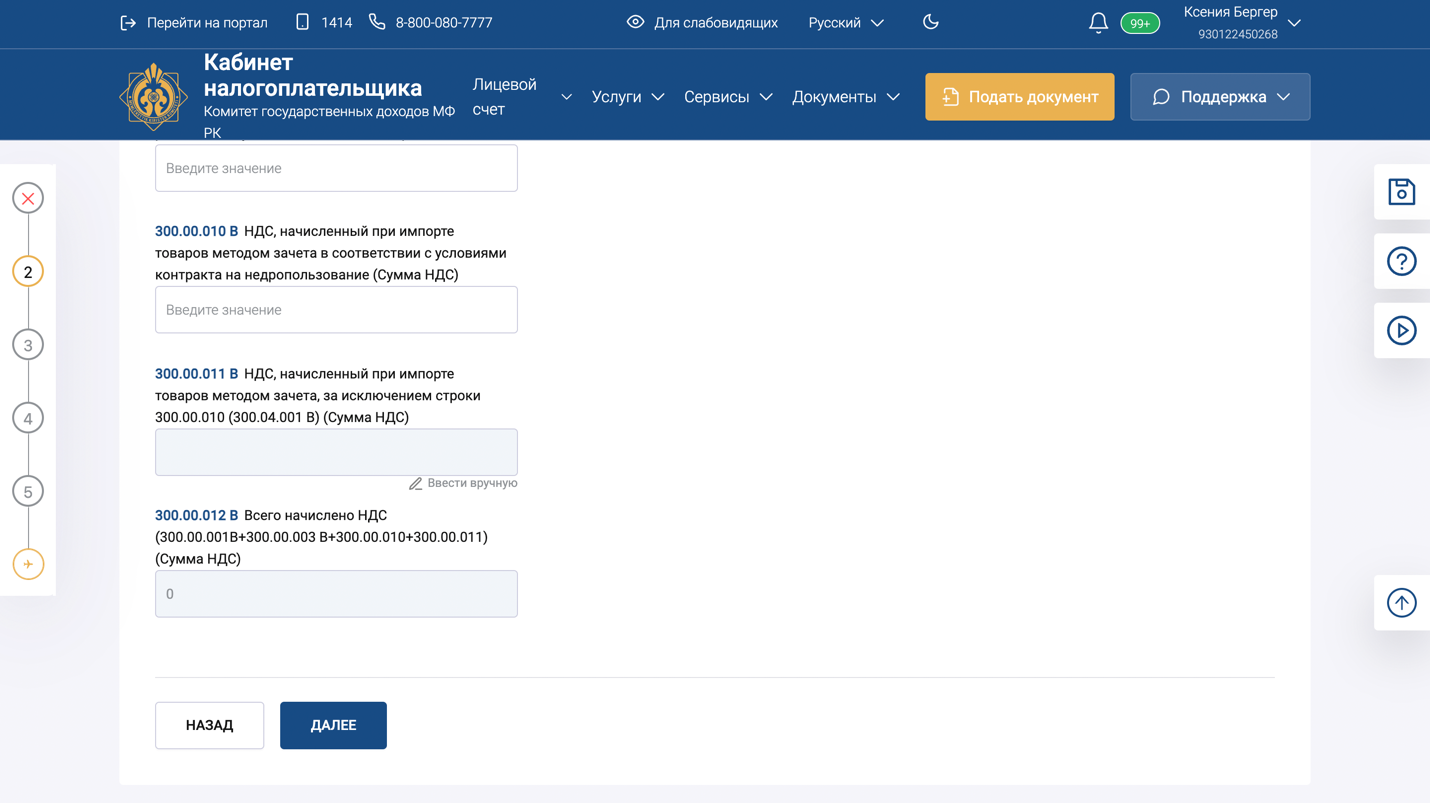
        Боковая панель с действиями в рабочей области

        В боковой панели кнопок (5) представлены такие действия, как Сохранить как черновик, Подсказки, Видеоинструкции. Описание действия Сохранить как черновик приведено следующем разделе настоящего документа (см. раздел Сохранение черновика).

        Для того, чтобы система Вам отображала подсказки при заполнении полей формы, необходимо применить функционал подсказок, включив переключатель Подсказки в боковой панели кнопок. После включения данной опции система будет в рабочей области отображать подсказки к вводимым полям формы.
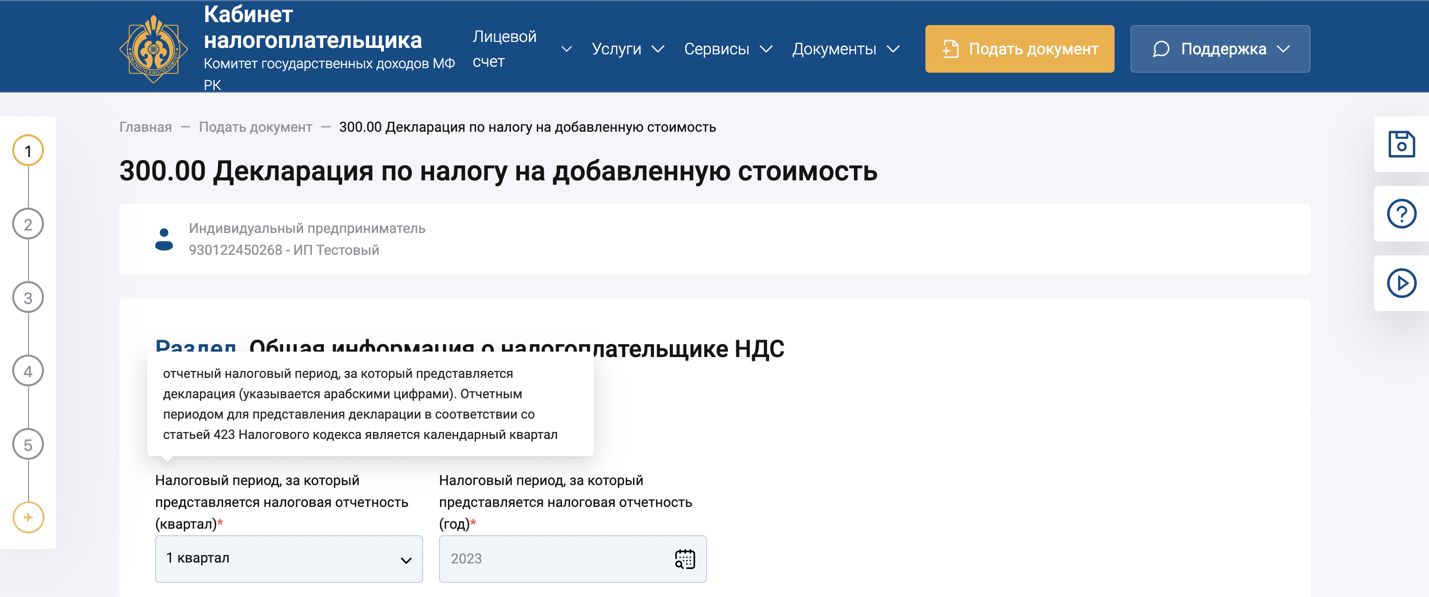
        Отображение подсказок к полям

        Для того, чтобы ознакомится с видео инструкцией по заполнению выбранной формы, необходимо кликнуть по иконке Видеоинструкции в боковой панели кнопок, после чего система откроет страницу просмотра соответствующего видео материала.

        Заполнение сведений и отправка документа

        На странице создания документа необходимо заполнить все данные, указав значения во всех обязательных полях (отмечены знаком «*»), переходя по всем пунктам формы.

        На последнем шаге заполнения формы (Отправка), необходимо указать код ОГД, в который подлежит отправке заполненная форма налоговой отчетности, проставить отметку в поле «Я несу ответственность в соответствии с Законом Республики Казахстан за достоверность и полноту сведений, приведенных в данном …» и нажать на кнопку Сформировать.
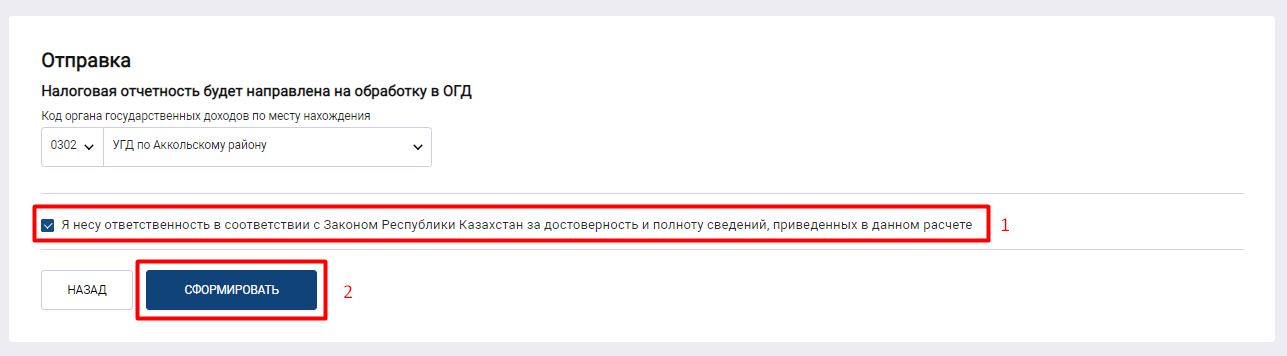
        Формирование документа

        После успешного формирования документа Система отобразит всплывающее окно с возможностью выбора функции редактирования документа, а также перехода в раздел Черновики к текущему сформированному документу.
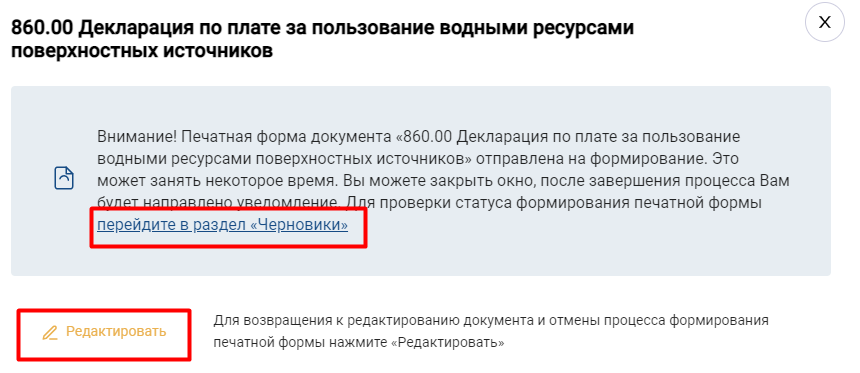
        Форма выбора функции редактирования и перехода в раздел Черновики

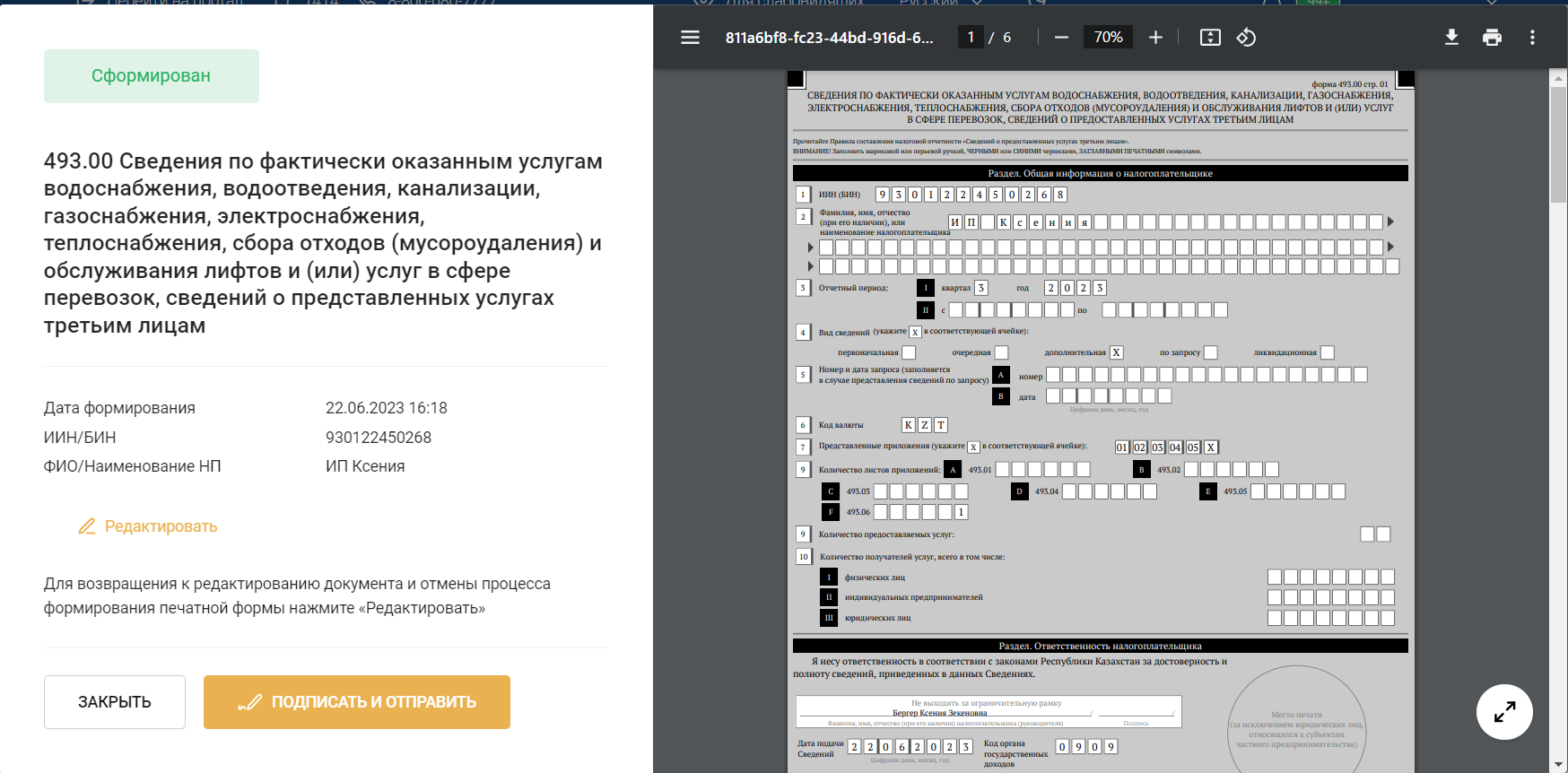
        После выбора сформированного документа в разделе Черновики Система отобразит окно с формой для подписания документа. В окне подписания и отправки документа предусмотрена возможность просмотра содержания сформированного документа, редактирования документа, скачивания (в формате *.pdf) и печати сформированного документа.
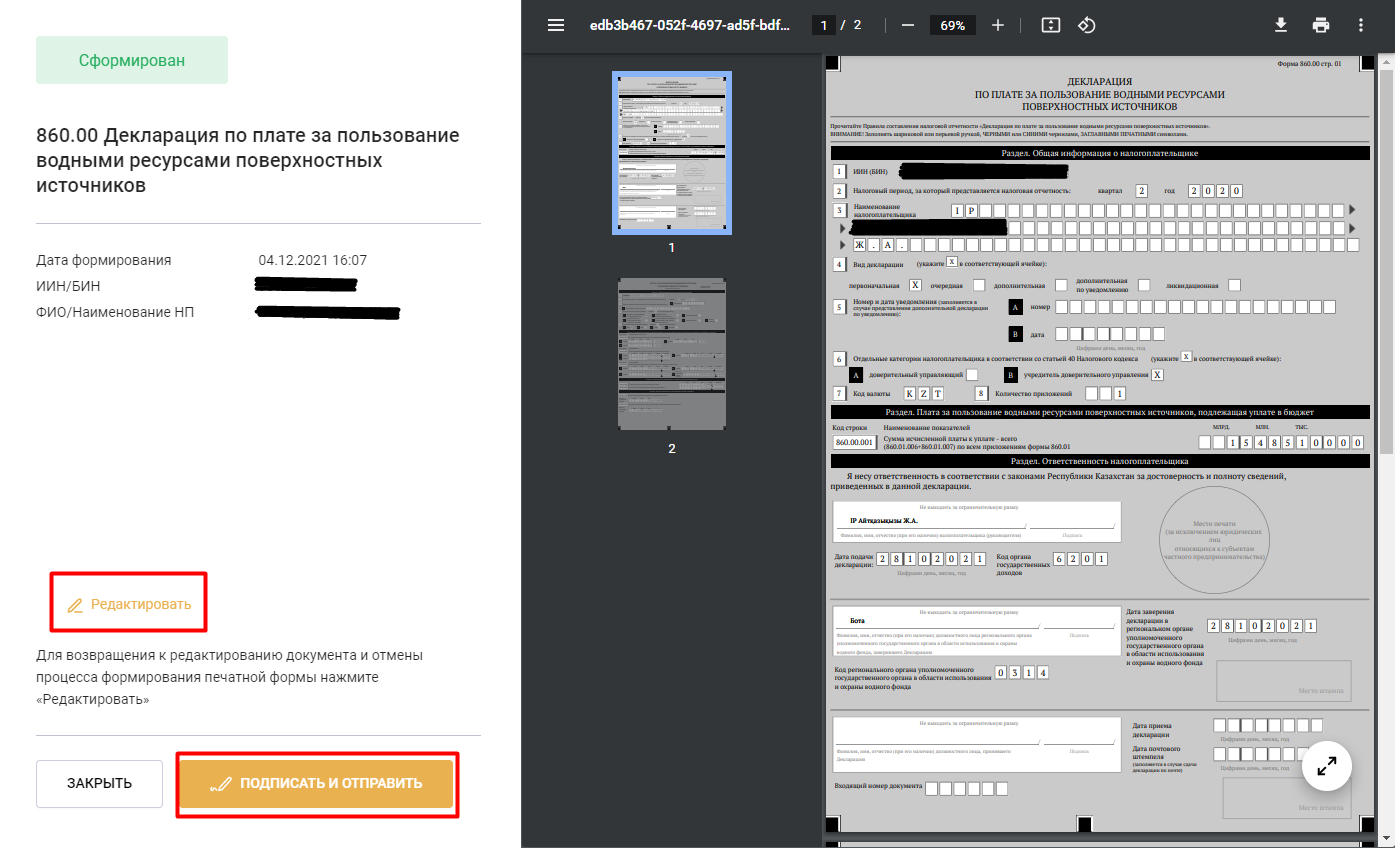
        Страница подписания документа

        Скачивание документа в формате *.pdf осуществляется с помощью кнопки Скачать.

        Печать сформированного документа осуществляется с помощью кнопки Печать.

        Для отправки сформированного документа в соответствующий ОГД на обработку нажмите на кнопку Подписать и Отправить, после чего в открывшемся окне необходимо указать расположение папки, в которой находится ключ ЭЦП пользователя для подписания (RSA). В отобразившемся окне необходимо ввести пароль и подписать. После успешного подписания ЭЦП, документ будет направлен в информационную систему органов государственных доходов и перейдет в статус В обработке.

        Сохранение черновика

        На этапе заполнения формы документа предусмотрена возможность сохранения документа «в черновиках» с возможностью дальнейшей корректировки. Для сохранения созданного документа в черновиках необходимо нажать на иконку в правой верхней части страницы с формой заполнения документа. Документ примет статус Черновик и будет доступен для просмотра и редактирования во вкладке Черновики. Для редактирования черновика необходимо кликнуть левой кнопкой мыши по ссылке с названием документа во вкладке Черновики.
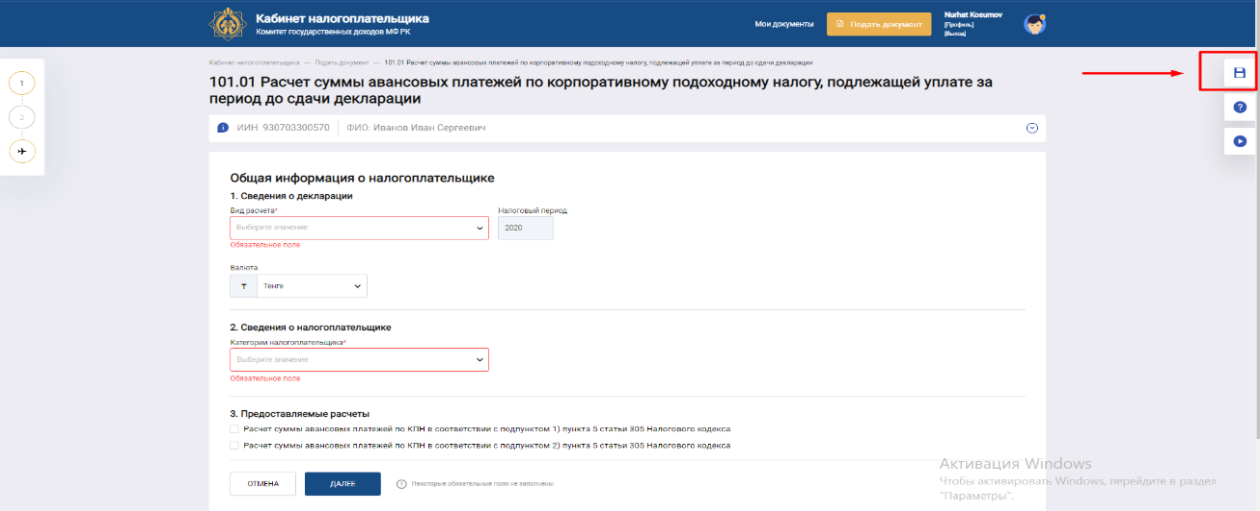
        Примечание сохранение документа как черновика доступно, если заполнен обязательный параметр – Код ОГД

        Сохранение документа как черновик

        В черновиках предоставлена возможность просмотра списка документов. и PDF документа.
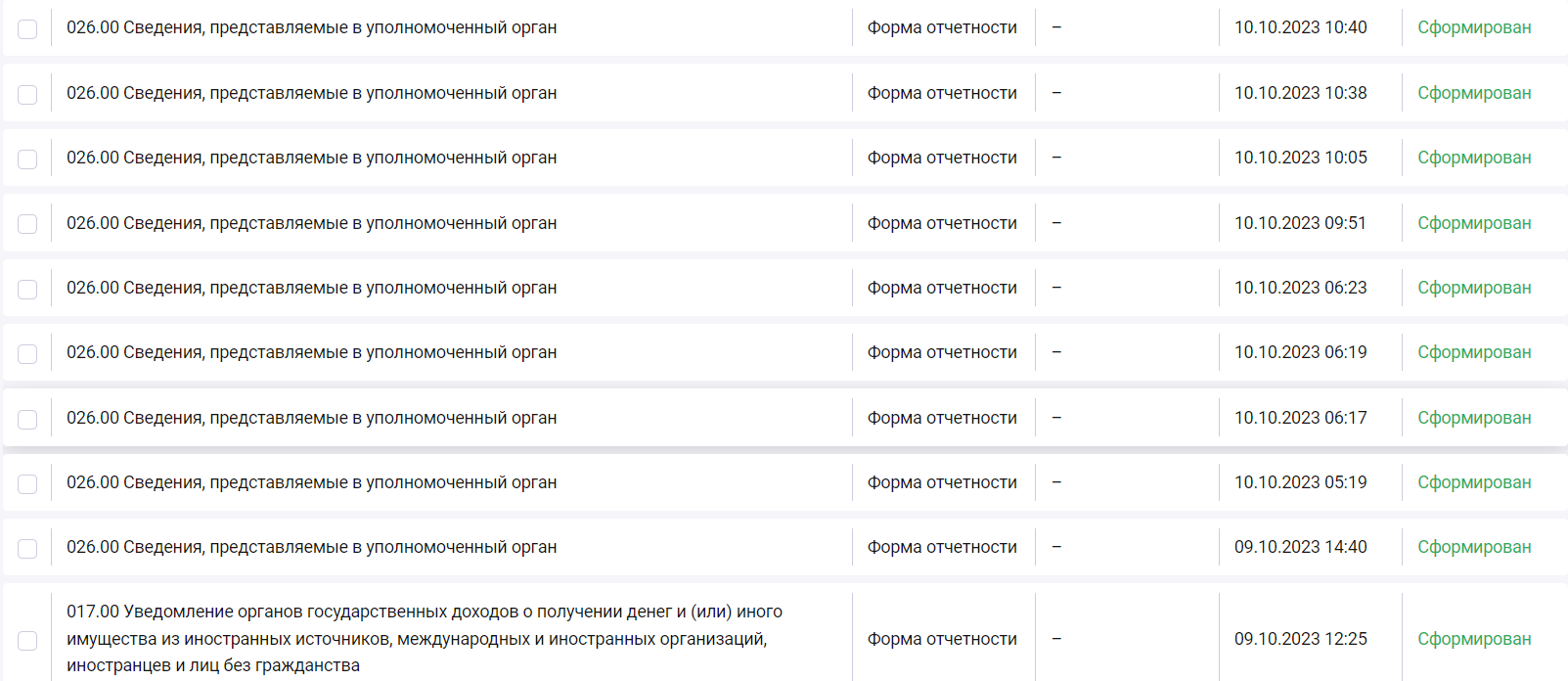
        Просмотр списка документов как черновик

        Готовый PDF документа

        Документ в статусе Черновик можно удалить, нажав на иконку Удалить в строке с сохраненным документом.

        Кроме того, имеется возможность множественного удаления путем выбора нескольких строк из списка черновиков, либо одинарным нажатием на кнопку Отметить (чек-бокс) в заголовке таблицы для выделения всех документов в журнале Черновиков и последующим нажатием кнопки Удалить выбранные. Система запросит подтверждения удаления выбранных документов, в открывшемся окне в правой верхней части экрана пользователю необходимо подтвердить или отменить удаление
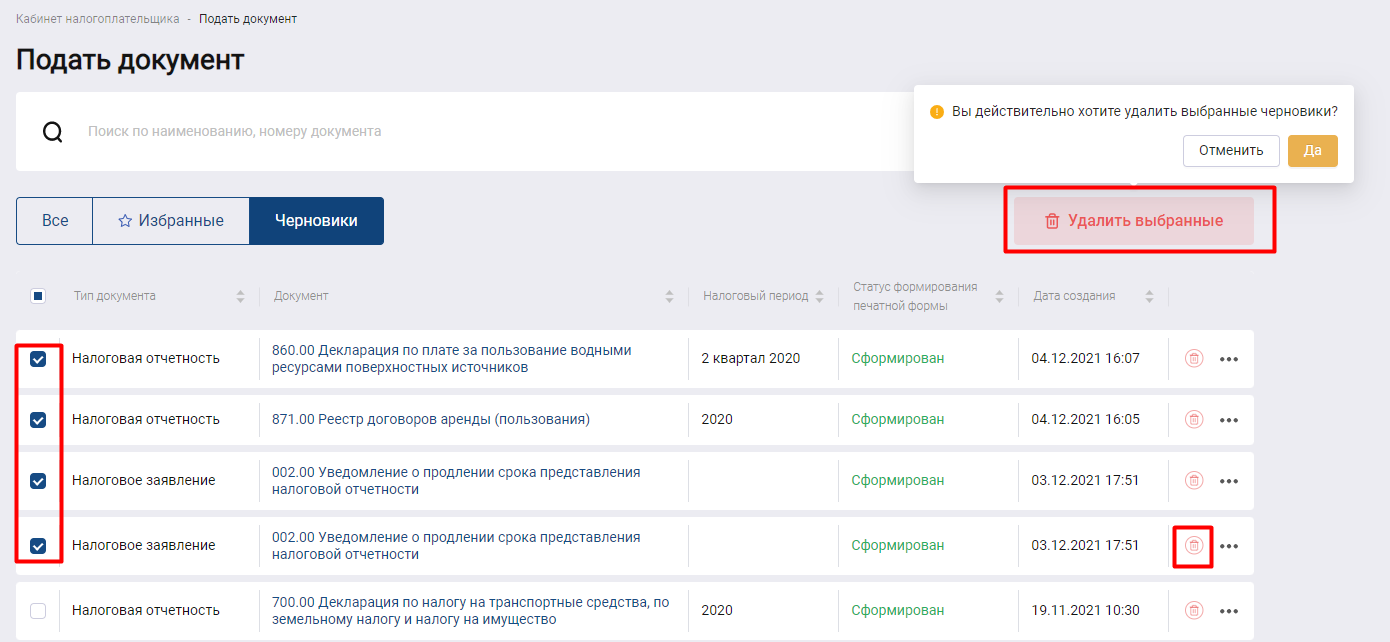
        Удаление черновика

        Источник: PRO1C

        Назад к списку
        • 1C:WebKassa 2
        • 1С:Бухгалтерия для Казахстана 15
          • Настройка и Администрирование
        • 1С:Управление нашей фирмой для Казахстана 3
        • 1С:Управление торговлей для Казахстана 15
          • Взаиморасчеты
          • Закупки
          • Настройка и Администрирование
          • Склад и доставка
        • Администрирование 1С 4
        • Аренда «1С в облаке» 1
        • Виртуальный склад (ВС) 4
        • Лицензирование 1С 7
        • Сервисы 3
        • Сопроводительные накладные на товары (СНТ) 4
        • Электронные Акты выполненных работ (АВР) 4
        • Электронные счета-фактуры (ЭСФ) 4
        1С в облаке 1С:WebKassa 1С:Бухгалтерия Аппаратные лицензии 1С аренда 1С Виртуальный склад (ВС) ККМ-онлайн Лицензии 1С Помощником оформления документов ВС Права доступа Программные лицензии 1С Только просмотр только чтение Управление торговлей ЭАВР Электронный Акт выполненных работ
        +7 (708) 363-72-35
        +7 (708) 363-72-35
        E-mail
        info@technobiz.kz
        Адрес
        100012, г. Караганда, ул. Ерубаева 20, офис 315
        Режим работы
        Пн. – Пт.: с 9:00 до 18:00
        info@technobiz.kz
        100012, г. Караганда, ул. Ерубаева 20, офис 315
        © 2018 - 2026, ТОО «ТехноБИЗ». Все права защищены.
        Политика конфиденциальности
        0 Корзина
        Ваша корзина пуста
        Исправить это просто: выберите в каталоге интересующий товар и нажмите кнопку «В корзину»
        Перейти в каталог
        Главная Кабинет 0 Корзина Каталог Акции Контакты Услуги Бренды Новости Сотрудники Отзывы Партнеры Карьера FAQ Компания Проекты Лицензии Документы Реквизиты Блог Обзоры Тарифы Галерея Цены