

Содержание
DirectBank – технология, позволяющая отправлять платежные документы в банк и получать выписки из банка непосредственно из программ системы «1С:Предприятия», нажатием одной кнопки в программе 1С. В отличие от технологии Клиент-Банк не требуется установка и запуск дополнительных программ на клиентский компьютер; технология позволяет избежать выгрузки документов в промежуточные файлы.
Узнать о статусе платежа (проведен или нет), а также получить банковские выписки можно также не выходя из программы 1С, в режиме онлайн. Таким образом, прямо из программы 1С можно отслеживать движение по расчетном счету.
Ниже представлена схема текущего взаимодействия с банком с использованием приложения Клиент-Банка:

Для упрощения взаимодействия с банком исключается дополнительное звено приложение «Клиент-банка», а все операции информационного обмена с банком выполняются непосредственно из 1С:Бухгалтерия для Казахстана, редакции 3.0. Благодаря этому исключается необходимость устанавливать и администрировать отдельное программное обеспечение, и исключаются ежедневные трудозатраты на обмен файлами с системой Клиент-банка. При этом в программе 1С:Бухгалтерия для Казахстана, редакции 3.0, обеспечивается необходимый уровень информационной безопасности.

Существует 2 варианта аутентификации на ресурсе банка (вариант определяется автоматически в зависимости от банка корреспондента):
- По логину и паролю - при отправке документов пользователь вводит логин и пароль.
- По сертификату подписи - при отправке документов пользовать вводит пароль закрытой части сертификата электронной подписи и шифрования.
При этом возможны 2 способа подтверждения платежных документов:
- Без электронной подписи — электронные документы формируются в программе и отправляются в банк без электронной подписи. Затем пользователю нужно зайти в банковский модуль и дополнительно подтвердить (акцептовать или подписать — в зависимости от регламента конкретного банка) эти документы.
- По сертификату подписи — обязательное использование электронной подписи для прямого обмена с банком. Документы формируются и подписываются в программе, а затем отправляются в банк на исполнение.
Прямой обмен поддерживается со следующими банками:
- АО «Народный Банк Казахстана»;
- АО «Центр Кредит банк».
- ДБ АО «Сбербанк»;
- АО «Altyn Bank».
Настройка DirectBank
Настроить DirectBank можно из формы банковского счета (Организация - Банковские счета) по ссылке Подключить сервис 1С:ДиректБанк, выбрав предварительно опцию прямого обмена с банком для указанного счета.
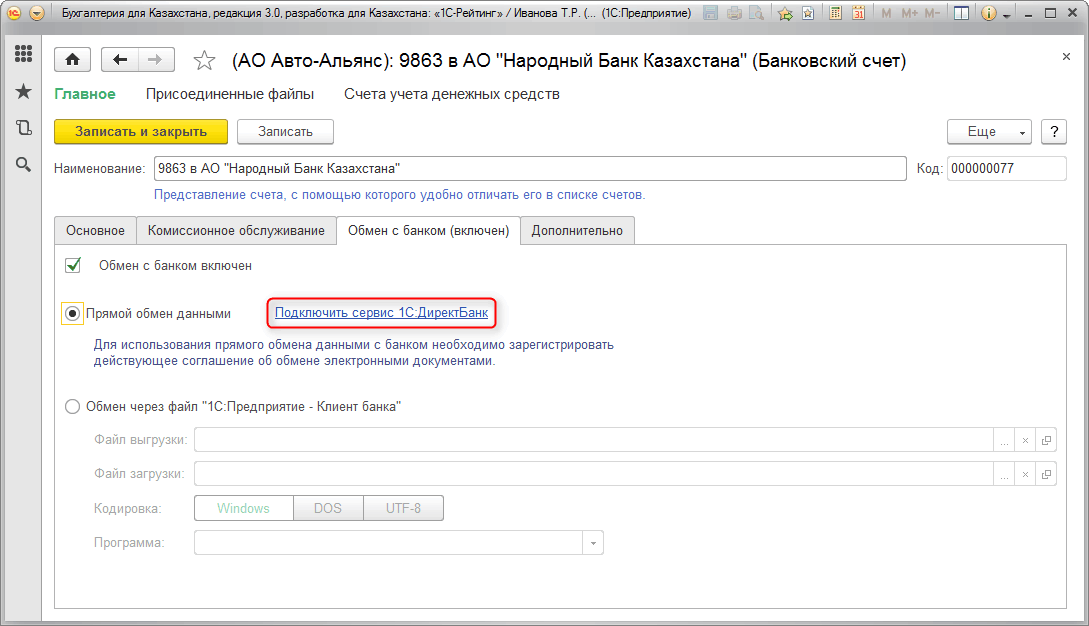
Откроется помощник подключения к сервису 1С:ДиректБанк. В стартовом окне помощника пользователь может ознакомиться с возможностями, преимуществами и условиями получения сервиса 1С:ДиректБанк.
На следующем шаге необходимо выбрать способ создания настройки обмена с сервисом 1С:ДиректБанк.

Взаимодействие с каждым банком реализовано по-разному, для каждого из них предусмотрены свои реквизиты установления соединения, передачи данных и шифрования.
Автоматическое получение настроек с сервера банка
Автоматический режим получения настроек предполагает указание реквизитов для установления соединения с банком. Приведем пример формы реквизитов.

Если параметры выбранного банка не установлены в конфигурации, то выводится форма указания параметров аутентификации.
Для других банков, использующих данный метод загрузки настроек, форма настроек может незначительно отличаться.
Получение настроек из файла
При использовании опции Загрузка из файла открывается форма выбора файла настроек. Файл необходимо предварительно получить в банке.

Далее производится создание настройки прямого обмена и проверка соединения.
Если используется подпись электронных документов сертификатом подписи, то после заполнения настроек требуется добавить сертификаты ключей ЭЦП.
Настройка DirectBank вручную
При настройке параметров соединения с банком в ручном режиме откроется форма настройки обмена с банком, которую необходимо заполнить.
Необходимо указать основные параметры обмена с банком:
- Идентификатор организации,
- Версия формата обмена.

Проверка настроек
Созданную настройку обмена с банком можно открыть по гиперссылке на закладке Обмен с банком (включен) в форме банковского счета (Организация - Банковские счета).
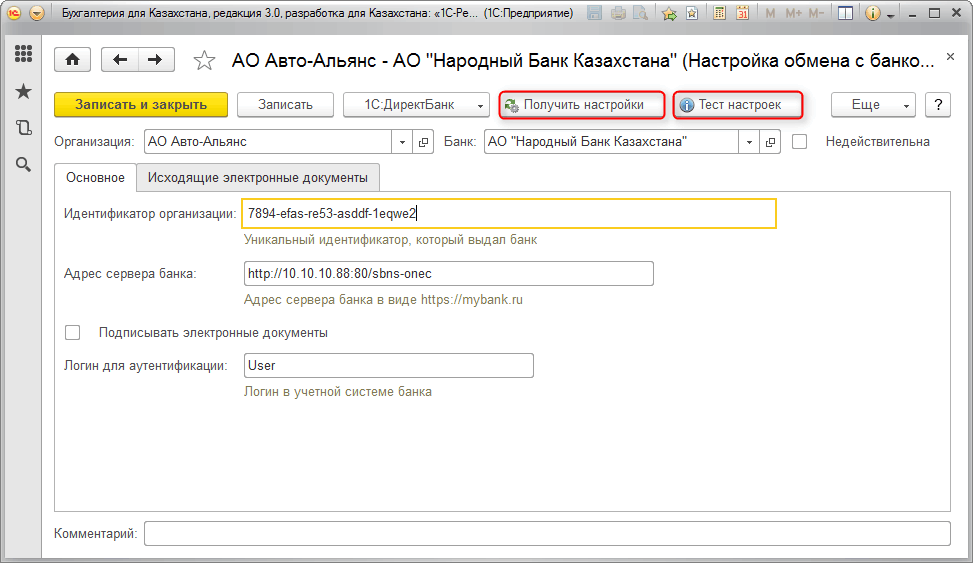
Инициация получения настроек для обмена с банком может быть выполнена по команде Получить настройки. Команда Тест настроек предназначена для проверки соединения с банком.
Отметим, что для каждого банка предусмотрена своя процедура настройки взаимодействия по технологии DirectBank. Порядок действий и формат данных, необходимых для настройки, может отличаться.
Обмен с банком
Отправка платежных поручений
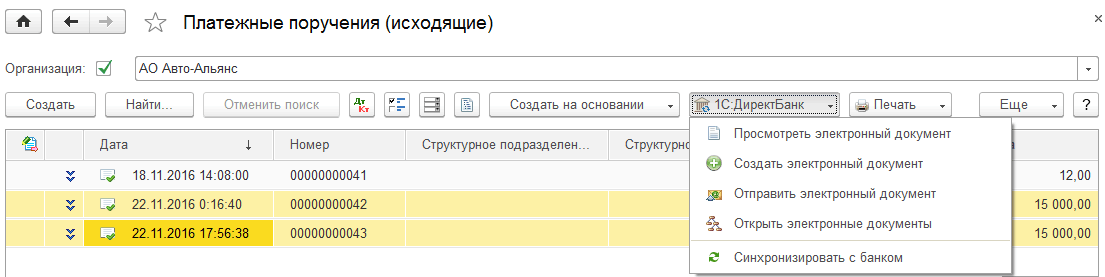
Если настроен 1C:ДиректБанк, то отправить платежное поручение в банк можно несколькими способами:
- Из формы документа:
Создать документ Платежное поручение (исходящее) и провести. В форме документа из меню 1С:ДиректБанк выбрать команду Отправить электронный документ. В момент выполнения этой команды происходит создание электронного документа (создание может быть выполнено по команде Создать электронный документ) и его отправка.

Команда Просмотреть электронный документ позволяет открыть форму электронного документа.
- Из списка платежных документов:
В списке Банк и касса – Платежные поручения (исходящие) выделить документы к отправке в банк. В форме из меню 1С:ДиректБанк выбрать команду Отправить электронный документ. В момент выполнения этой команды происходит создание электронного документа (создание может быть выполнено по команде Создать электронный документ) и его отправка.
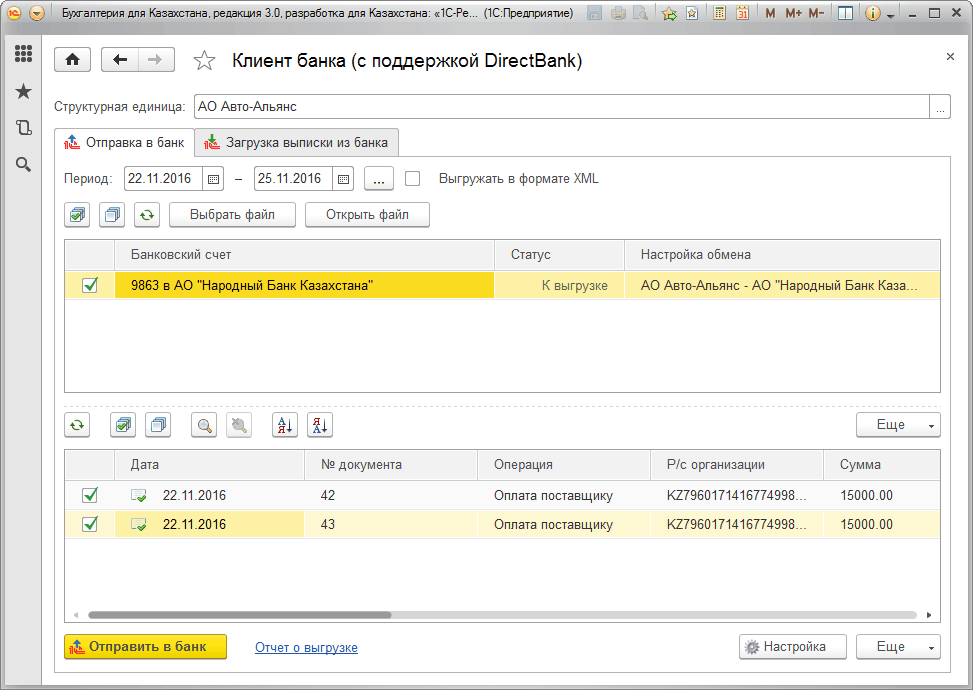
- Через рабочее место обмена с банком
Открыть список Банк и касса – Клиент банка (с поддержкой DirectBank).
В рабочем месте выгрузки платежных документов необходимо указать банковские счета, для которых нужно произвести обмен и платежные документы, которые необходимо выгрузить.
Выполнить команду Отправить в банк.

Получение состояний отправленных платежных поручений
Для выбранного платежного документа из формы списка или формы документа в меню 1С:ДиректБанк необходимо выбрать команду Просмотреть электронный документ. Для выбранного электронного документа на закладке Подписи и статусы можно увидеть состояние электронного документа.

Получение выписок банка
- Открыть рабочее место обмена с банком для загрузки платежных документов.
-
Указать период загрузки выписки и выполнить команды Запросить выписку и Загрузить.
- Будет загружена выписка за указанный период и сформированы соответствующие платежные документы.

Источник: